

Vous souhaitez savoir comment changer le code IPTV sans savoir où modifier vos anciens identifiants ? La procédure reste généralement facile, à condition d’identifier d’abord le type de liaison utilisé par votre lecteur.
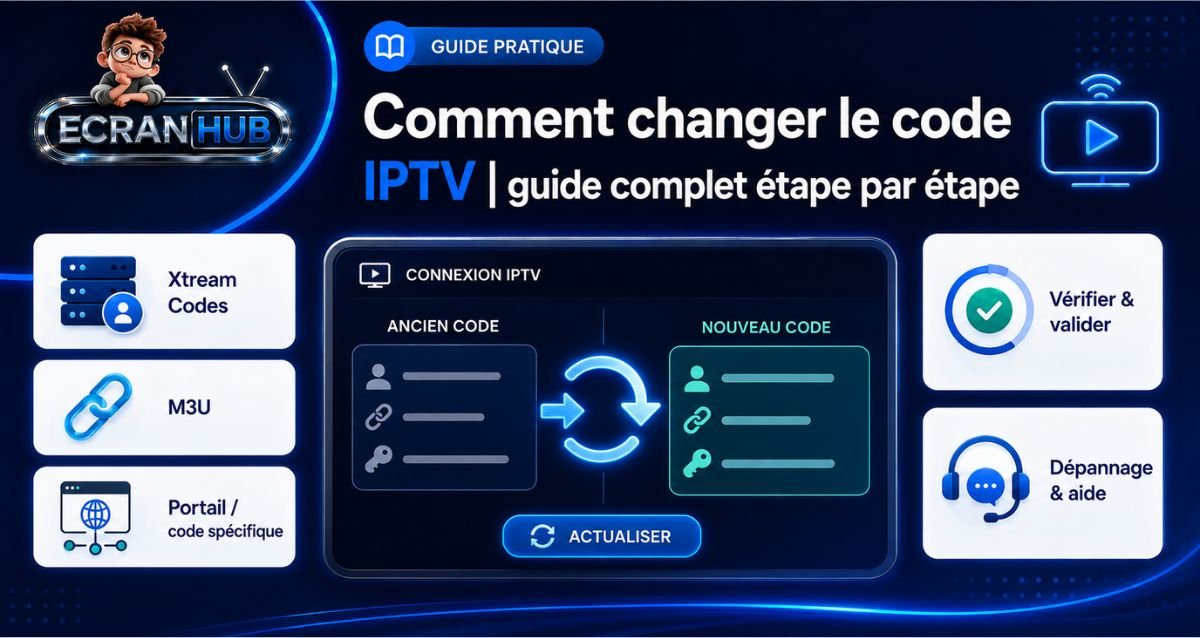
Selon votre paramétrage, le « code IPTV » peut correspondre à des identifiants Xtream Codes, à une URL M3U ou à d’autres informations de liaison. La méthode dépend surtout de l’appli IPTV utilisée, et non de l’équipement sur lequel elle est installée.
Qu’est-ce qu’un code IPTV ?
Le terme « code IPTV » est souvent utilisé pour désigner les informations nécessaires pour charger un forfait dans un lecteur. Il ne s’agit donc pas forcément d’un code unique.
Les formats les plus courants sont :
- Xtream Codes : adresse du serveur, nom d’utilisateur et mot de passe ;
- URL M3U : une adresse complète permettant de charger une playlist ;
- Portail : une adresse utilisée par certaines configurations particulières ;
- Identifiant ou code spécifique : certaines applis disposent de leur propre système de liaison ou d’mise en accompagnement.
Si vous ne disposez pas encore de ces informations, vous pouvez parcourir notre guide pour savoir où sélectionner un code IPTV et quelles informations vérifier avant de l’employer.
Cette distinction est importante avant toute modification. Une URL M3U ne se remplace pas de la même manière que trois identifiants Xtream Codes.
Votre appareil est prêt pour l'IPTV ?
Suivez nos tutoriels, puis choisissez un abonnement compatible avec votre appareil pour commencer à regarder rapidement.
Pourquoi changer son code IPTV ?
Plusieurs situations peuvent nécessiter le remplacement des informations enregistrées dans votre lecteur.

Vous avez reçu de nouveaux identifiants
Après une nouvelle souscription ou une modification de votre accès, votre fournisseur peut vous transmettre une nouvelle paramétrage. Il faut alors remplacer l’ancienne dans l’appli.
Vous avez changé de accompagnement IPTV
Si vous utilisez désormais un autre forfait, l’ancienne liaison doit être remplacée par les nouvelles informations.
Votre fournisseur a modifié les paramètres de liaison
Un changement de serveur ou d’identifiants peut nécessiter une mise à jour de votre paramétrage actuelle.
Votre ancien accès ne fonctionne plus
Avant de remplacer les informations, vérifiez toutefois que le problème vient bien de votre accès. Une expiration, une erreur de saisie ou un souci avec l’appli peuvent provoquer le même symptôme.
Vous avez reçu une nouvelle playlist
Si votre fournisseur vous transmet une nouvelle URL M3U, vous devrez remplacer l’ancienne source dans votre lecteur.
Votre appareil est prêt pour l'IPTV ?
Suivez nos tutoriels, puis choisissez un abonnement compatible avec votre appareil pour commencer à regarder rapidement.
Quel type de code IPTV utilisez-vous ?
Avant de modifier quoi que ce soit, regardez les informations demandées par votre appli.

liaison avec Xtream Codes
Si votre lecteur demande séparément :
- l’adresse du serveur ;
- le nom d’utilisateur ;
- le mot de passe ;
vous utilisez une paramétrage de type Xtream Codes.
Dans ce cas, les trois informations doivent correspondre à la nouvelle liaison fournie.
Si vous hésitez encore sur le lecteur à employer, consultez également notre sélection des plus adaptées applis IPTV, avec leurs formats de liaison et leurs principales caractéristiques.
liaison avec une URL M3U
Si l’appli demande une seule adresse particulièrement longue, il s’agit généralement d’une playlist M3U.
Votre appareil est prêt pour l'IPTV ?
Suivez nos tutoriels, puis choisissez un abonnement compatible avec votre appareil pour commencer à regarder rapidement.
Vous devrez alors remplacer l’ancienne URL complète par la nouvelle.
liaison par portail
Certaines configurations utilisent une adresse de portail plutôt qu’une URL M3U classique ou des identifiants Xtream.
Dans cette situation, utilisez le format demandé par votre appli ou votre équipement. Ne tentez pas de transformer vous-même les informations reçues en un autre format.
Comment changer un code IPTV ?
Une fois le type de liaison identifié, la manipulation suit généralement le même principe.

Étape 1 : récupérez les nouvelles informations
Avant de toucher à l’ancienne paramétrage, assurez-vous d’avoir reçu les nouvelles données de liaison.
Selon votre forfait, il peut s’agir d’une URL M3U, d’une adresse serveur avec un nom d’utilisateur et un mot de passe, ou d’une autre méthode prise en charge par votre appli.
Votre appareil est prêt pour l'IPTV ?
Suivez nos tutoriels, puis choisissez un abonnement compatible avec votre appareil pour commencer à regarder rapidement.
Étape 2 : ouvrez votre appli IPTV
Lancez le lecteur dans lequel l’ancien accès est enregistré.
L’équipement utilisé importe peu à ce stade : Smart TV, téléphone, tablette, boîtier Android ou autre. Ce sont surtout les possibilités proposées par l’appli qui déterminent la procédure.
Étape 3 : recherchez votre profil ou votre playlist
Ouvrez les paramètres, les comptes, les utilisateurs, les playlists ou les sources selon le vocabulaire utilisé par votre appli.
Vous devez retrouver la paramétrage actuellement utilisée.
Étape 4 : modifiez ou supprimez l’ancienne paramétrage
Si une possibilité Modifier est disponible, vous pouvez remplacer directement les anciennes informations.
Si ce n’est pas possible, supprimez l’ancienne source puis créez une nouvelle liaison.
Votre appareil est prêt pour l'IPTV ?
Suivez nos tutoriels, puis choisissez un abonnement compatible avec votre appareil pour commencer à regarder rapidement.
Avant de supprimer quoi que ce soit, assurez-vous d’avoir conservé les nouvelles informations.
Étape 5 : ajoutez les nouveaux identifiants
Entrez exactement les données fournies :
- serveur ;
- nom d’utilisateur ;
- mot de passe ;
ou, si vous utilisez une playlist, l’URL M3U complète.
Évitez de modifier manuellement une partie d’une URL si vous ne savez pas précisément ce qu’elle contient.
Étape 6 : enregistrez et actualisez
Validez la nouvelle paramétrage puis actualisez la playlist ou redémarrez l’appli.
Le lecteur doit ensuite récupérer les informations associées au nouvel accès.
Votre appareil est prêt pour l'IPTV ?
Suivez nos tutoriels, puis choisissez un abonnement compatible avec votre appareil pour commencer à regarder rapidement.
Comment changer le code IPTV sur IPTV Smarters Pro ?
Ouvrez l’appli et accédez à la liste des utilisateurs ou des connexions enregistrées. Si vous souhaitez mieux connaître ses fonctionnalités, ses avantages et ses limites, consultez également notre avis complet sur IPTV Smarters.
Retrouvez ensuite le profil correspondant à votre ancienne paramétrage. Selon la version utilisée, deux possibilités peuvent se présenter : modifier les informations existantes ou supprimer l’ancien profil avant d’en créer un nouveau.
Si votre forfait utilise Xtream Codes, renseignez la nouvelle adresse du serveur, le nom d’utilisateur et le mot de passe fournis par votre prestataire. Si vous utilisez une playlist M3U, remplacez facilement l’ancienne URL par la nouvelle.
Une fois les informations enregistrées, actualisez la liaison afin que l’appli puisse charger les nouvelles données. Ce lecteur figure également dans notre sélection des applis IPTV gratuites.
À retenir : le chemin exact des menus peut varier selon la version et l’équipement utilisé, mais le principe reste le même : remplacer l’ancienne paramétrage par les nouvelles informations de liaison.
Faut-il supprimer l’ancien code IPTV ?
Pas nécessairement.
Votre appareil est prêt pour l'IPTV ?
Suivez nos tutoriels, puis choisissez un abonnement compatible avec votre appareil pour commencer à regarder rapidement.

Si votre appli permet de modifier la paramétrage existante, il est généralement inutile de supprimer le profil.
En revanche, certains lecteurs ne proposent pas de modification directe. Dans ce cas, vous devrez retirer l’ancienne source et créer une nouvelle liaison.
Le plus essentiel est de ne pas supprimer l’ancienne paramétrage avant d’avoir récupéré les nouvelles informations.
Comment vérifier que le nouveau code IPTV fonctionne ?
Après avoir enregistré la nouvelle liaison, vérifiez plusieurs éléments plutôt qu’une seule chaîne.

Essayez notamment :
- plusieurs chaînes en direct ;
- différentes catégories ;
- les films et contenus ou séries lorsque cette section est disponible ;
- le guide TV lorsqu’il est proposé ;
- le chargement général de la playlist.
Si les catégories apparaissent normalement et que les programmes se chargent, votre nouvelle paramétrage a probablement été correctement enregistrée.
Votre appareil est prêt pour l'IPTV ?
Suivez nos tutoriels, puis choisissez un abonnement compatible avec votre appareil pour commencer à regarder rapidement.
Nouveau code IPTV qui ne fonctionne pas : que faire ?
Un nouveau code qui ne fonctionne pas ne signifie pas forcément que les identifiants sont incorrects.

Vérifiez les informations saisies
Comparez les données avec celles reçues de votre fournisseur.
Un caractère manquant, une lettre mal saisie ou un espace supplémentaire peut empêcher l’authentification.
Vérifiez l’URL du serveur
Avec Xtream Codes, l’adresse du serveur fait partie intégrante de la paramétrage.
Utilisez exactement celle qui vous a été communiquée.
Vérifiez l’état de votre forfait
Un accès qui n’est pas encore activé ou qui a déjà expiré ne permettra pas nécessairement de charger les programmes.
Votre appareil est prêt pour l'IPTV ?
Suivez nos tutoriels, puis choisissez un abonnement compatible avec votre appareil pour commencer à regarder rapidement.
Actualisez la playlist
Après une modification, certaines applis peuvent conserver temporairement les anciennes données.
Utilisez leur fonction d’actualisation avant de recommencer toute la paramétrage.
Redémarrez l’appli
Fermez complètement le lecteur puis relancez-le. Cette opération peut permettre de charger correctement la nouvelle paramétrage.
Vérifiez votre liaison Internet
Si plusieurs services rencontrent des problèmes au même moment, votre liaison peut être en cause plutôt que le compte IPTV.
Contactez votre fournisseur
Si les informations sont correctes et que le problème persiste, transmettez le message d’erreur exact au fournisseur afin qu’il puisse vérifier l’état de votre accès.
Comment savoir si le problème vient du code IPTV ou de l’appli ?
Il est possible d’isoler vite la cause en comparant les résultats.
Votre appareil est prêt pour l'IPTV ?
Suivez nos tutoriels, puis choisissez un abonnement compatible avec votre appareil pour commencer à regarder rapidement.
Le compte ne fonctionne nulle part : les identifiants, l’mise en accompagnement ou le serveur peuvent être en cause.
Le même compte fonctionne dans une autre appli : votre lecteur actuel mérite d’être vérifié.
La liaison est acceptée mais aucune playlist n’apparaît : contrôlez le format utilisé et actualisez la source.
Le problème est apparu après une modification de l’appli : vérifiez d’abord ses paramètres avant de demander de nouveaux identifiants.
Cette vérification évite de changer inutilement un accès qui fonctionne.
Que faire si vous avez perdu votre code IPTV ?
Commencez par rechercher le message reçu lors de votre souscription ou de votre renouvellement.
Votre appareil est prêt pour l'IPTV ?
Suivez nos tutoriels, puis choisissez un abonnement compatible avec votre appareil pour commencer à regarder rapidement.
Les informations peuvent également se trouver dans votre espace client lorsque le fournisseur en propose un.
Si vous ne retrouvez toujours rien, demandez à votre fournisseur de vous renvoyer les informations nécessaires.
Évitez de publier vos identifiants sur un forum, un réseau social ou un espace accessible à d’autres personnes.
Changer un code IPTV ou renouveler son forfait : quelle différence ?
Ces deux opérations ne désignent pas la même chose.

Changer le code IPTV consiste à remplacer les informations utilisées par l’appli pour se associer à une source.
Renouveler un forfait consiste à prolonger la durée d’un accès existant.
Votre appareil est prêt pour l'IPTV ?
Suivez nos tutoriels, puis choisissez un abonnement compatible avec votre appareil pour commencer à regarder rapidement.
Un renouvellement peut conserver les mêmes identifiants ou s’accompagner de nouvelles informations. Il faut donc vérifier ce que votre fournisseur vous a réellement transmis avant de modifier votre lecteur.
Peut-on employer le même code IPTV sur plusieurs équipements ?
Cela dépend des conditions de l’accès fourni.
Certains forfaits permettent plusieurs connexions simultanées, tandis que d’autres sont prévus pour une seule liaison à la fois.
Si vous utilisez le même compte sur plusieurs équipements, vérifiez donc les conditions de votre formule avant de modifier vos identifiants.
Changer les informations de liaison ne supprime pas une éventuelle limitation du nombre de connexions.
Les erreurs à éviter quand vous changez votre code IPTV
Quelques erreurs peuvent compliquer inutilement la manipulation :
Votre appareil est prêt pour l'IPTV ?
Suivez nos tutoriels, puis choisissez un abonnement compatible avec votre appareil pour commencer à regarder rapidement.

- supprimer l’ancien profil sans avoir sauvegardé les nouvelles données ;
- confondre une URL M3U avec une liaison Xtream Codes ;
- modifier manuellement une URL complète ;
- ajouter un espace lors d’un copier-coller ;
- sélectionner un mauvais type de liaison ;
- changer plusieurs paramètres simultanément ;
- conclure trop vite que les nouveaux identifiants sont invalides ;
- partager ses informations de liaison publiquement.
La meilleure approche consiste à modifier uniquement les éléments nécessaires, puis à tester le résultat avant d’effectuer d’autres changements.
Conclusion
Changer un code IPTV est généralement une opération facile lorsque vous connaissez le format de votre liaison et les possibilités proposées par votre appli.
L’équipement utilisé n’est pas le principal facteur, la différence se situe surtout au niveau du lecteur IPTV. Identifiez donc d’abord votre méthode de liaison, remplacez les anciennes données par les nouvelles, puis actualisez la source.
Si le nouveau code ne fonctionne pas, vérifiez méthodiquement les identifiants, le serveur, l’mise en accompagnement et l’appli avant de procéder à une nouvelle modification.
FAQ
Comment changer vite le code IPTV ?
Identifiez le format utilisé par votre appli, puis modifiez la liaison existante ou remplacez l’ancienne source par les nouvelles informations fournies par votre prestataire.
Dois-je supprimer l’ancien code IPTV ?
Non. Si votre appli permet de modifier la liaison, vous pouvez facilement remplacer les anciennes données. Sinon, il faudra créer une nouvelle source.
Votre appareil est prêt pour l'IPTV ?
Suivez nos tutoriels, puis choisissez un abonnement compatible avec votre appareil pour commencer à regarder rapidement.
Peut-on changer uniquement le mot de passe IPTV ?
Cela dépend du système utilisé. Certaines applis permettent de modifier les champs séparément, tandis que d’autres nécessitent de recréer la liaison.
Comment remplacer une URL M3U ?
Ouvrez la section consacrée aux playlists, sélectionnez l’ancienne source et remplacez son adresse par la nouvelle URL M3U.
Pourquoi mon nouveau code IPTV ne fonctionne-t-il pas ?
Vérifiez les identifiants, l’adresse du serveur, l’état de l’accès, votre liaison Internet et le format utilisé dans l’appli.
Peut-on changer un code IPTV sans changer d’appli ?
Oui, à condition que la nouvelle paramétrage soit adapté avec le lecteur que vous utilisez.
Le changement dépend-il de la Smart TV utilisée ?
Généralement non. La procédure dépend principalement de l’appli IPTV et du format de liaison qu’elle accepte.
Que faire si j’ai perdu mes identifiants IPTV ?
Recherchez les informations dans votre e-mail de souscription ou votre espace client. Si elles sont introuvables, demandez leur renvoi à votre fournisseur.
Votre appareil est prêt pour l'IPTV ?
Suivez nos tutoriels, puis choisissez un abonnement compatible avec votre appareil pour commencer à regarder rapidement.
Pourquoi les chaînes ne s’affichent-elles pas après le changement ?
Une mauvaise saisie, une URL incorrecte, une mise en accompagnement incomplète, une playlist non actualisée ou un problème avec l’appli peuvent expliquer ce comportement.
Est-ce qu’un renouvellement nécessite toujours de nouveaux identifiants ?
Non. Cela dépend du fonctionnement du fournisseur. Certains renouvellements conservent les mêmes informations, tandis que d’autres peuvent entraîner l’émission d’un nouvel accès.


