

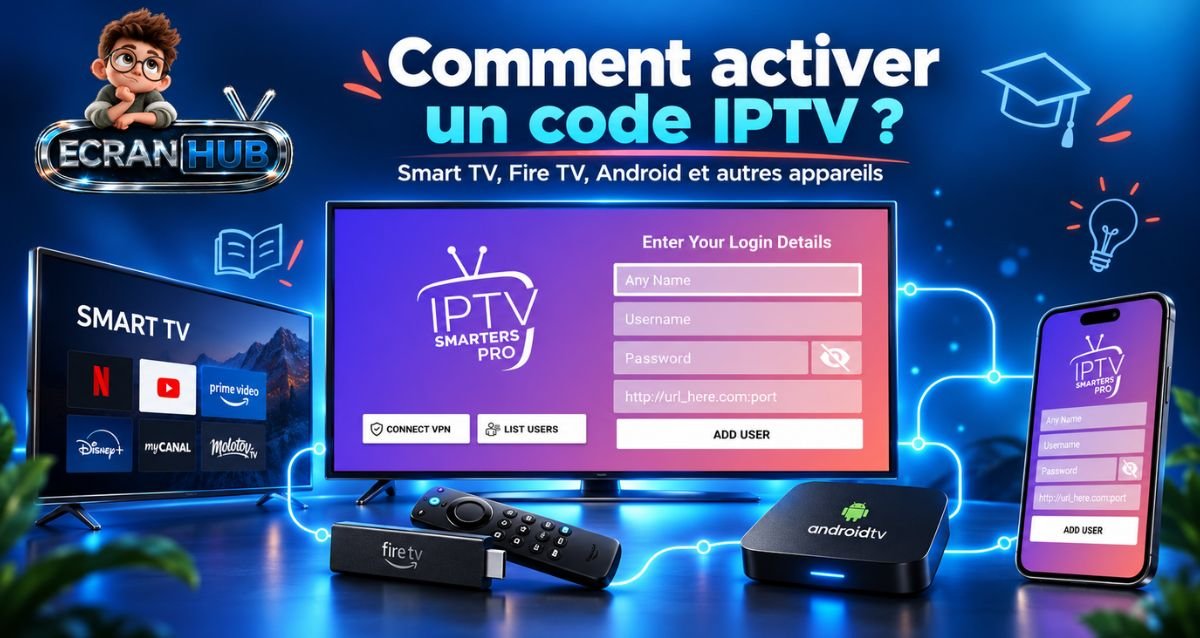
Vous avez reçu des informations de liaison, mais vous ne savez pas où les saisir ? Pour comprendre comment mettre en accompagnement code IPTV, identifiez d’abord leur format : code d’mise en accompagnement, identifiants Xtream Codes, lien M3U ou adresse MAC accompagnée d’une Device Key.
Ces méthodes ne sont pas interchangeables. Voici comment reconnaître la vôtre, réaliser l’mise en accompagnement sur les principaux équipements et résoudre les erreurs fréquentes.
Avant d’mettre en accompagnement votre code IPTV : identifiez ce que vous avez reçu
Le terme « code IPTV » est pratique, mais assez imprécis. Avant d’ouvrir les paramètres de l’appli, vous pouvez en savoir plus sur l’achat d’un code IPTV et visionner la forme des informations transmises.

Identifiants Xtream Codes
Une liaison Xtream repose habituellement sur trois éléments distincts : une adresse de serveur, un nom d’utilisateur et un mot de passe. Dans l’appli, l’possibilité peut être nommée « Xtream Codes API », « Login with Xtream Codes » ou « liaison Xtream ».
Lien M3U
Une URL M3U est une adresse web, souvent longue, qui donne accès à une playlist. Ce n’est pas un code à recopier dans une case générique. Elle doit être importée avec une possibilité telle que « Ajouter une playlist », « M3U URL » ou « Playlist distante ».
Une fois le format reconnu, la procédure devient plus claire :
Votre appareil est prêt pour l'IPTV ?
Suivez nos tutoriels, puis choisissez un abonnement compatible avec votre appareil pour commencer à regarder rapidement.
- Installez un lecteur adapté avec votre équipement.
- Lancez-le et choisissez la méthode correspondant aux informations reçues.
- Saisissez le code, les identifiants Xtream ou l’URL M3U sans ajouter d’espace.
- Donnez un nom à la playlist si l’appli le demande.
- Validez, puis laissez les catégories se charger.
- Fermez et relancez le lecteur si la liste reste temporairement vide.

Gardez une distinction essentielle en tête : le lecteur et l’accès au programme sont deux services différents. Une appli comme IPTV Smarters Pro lit les playlists ajoutées par l’utilisateur, mais ne fournit pas elle-même les chaînes. Une licence payante du lecteur ne remplace donc pas les informations de liaison à un accompagnement autorisé.
Étapes sur Samsung Tizen
Sur une Smart TV Samsung adapté, appuyez sur Home, ouvrez Apps, puis recherchez le lecteur souhaité. L’mise en place d’IPTV sur TV Samsung suit ensuite les étapes propres à l’appli utilisée. La disponibilité d’une appli peut varier selon le modèle du téléviseur et la région associée au compte Samsung.

Observez ensuite l’écran d’accueil. Avec Xtream Codes, renseignez séparément le serveur, l’utilisateur et le mot de passe. Pour une playlist M3U, choisissez l’importation par URL. Si une MAC ou une clé apparaît, associez l’équipement depuis la page officielle du lecteur.
Actualisez enfin la playlist. Le code de licence du lecteur et les identifiants donnant accès à la playlist restent deux éléments distincts.
mise en accompagnement sur webOS
Appuyez sur le bouton Home de la télécommande, accédez à Apps ou au LG Content Store selon la version de webOS, puis recherchez un lecteur disponible pour votre modèle. Après l’mise en place, ouvrez l’appli et repérez la méthode proposée.
Renseignez les trois champs Xtream, importez l’URL dans la rubrique M3U ou utilisez la page d’association officielle si une MAC et une clé apparaissent. Validez, puis patientez pendant l’importation.
Votre appareil est prêt pour l'IPTV ?
Suivez nos tutoriels, puis choisissez un abonnement compatible avec votre appareil pour commencer à regarder rapidement.

Sur LG comme sur Samsung, le point déterminant n’est pas seulement la marque du téléviseur. C’est surtout le système d’authentification du lecteur qui définit où et comment saisir les informations.

mettre en place le lecteur IPTV
Depuis l’accueil du Fire TV Stick, ouvrez la recherche ou l’Amazon Appstore, puis installez un lecteur adapté disponible dans votre région. Pour mettre en place IPTV sur Fire Stick, lancez-le et accordez uniquement les autorisations nécessaires à son fonctionnement.
Ajouter les informations IPTV
Choisissez l’entrée qui correspond exactement à votre accès : Xtream Codes, playlist M3U ou code propre à l’appli. Pour Xtream, recopiez l’adresse complète du serveur, le nom d’utilisateur et le mot de passe dans leurs champs respectifs. Si vous avez reçu une URL M3U, utilisez l’possibilité d’ajout par lien plutôt que la liaison Xtream.
Vérifier le chargement
Après validation, le lecteur peut organiser les éléments en direct, films et contenus ou séries et afficher un EPG lorsque la source en fournit un. Ces rubriques ne sont toutefois pas garanties par l’appli elle-même. Si elles restent vides, actualisez d’abord la playlist avant de rémettre en place le lecteur.
Procédure
Ouvrez le Google Play Store depuis Android TV ou Google TV, recherchez votre lecteur, puis installez-le. Au premier démarrage, sélectionnez Xtream Codes si vous avez reçu un serveur, un identifiant et un mot de passe. Choisissez M3U lorsque les informations prennent la forme d’une URL de playlist.

Recopiez les données avec attention, attribuez éventuellement un nom au profil et confirmez. Le premier chargement peut demander un peu de temps selon la taille de la liste et la liaison Internet. La même logique s’applique aux box Android : le fabricant change peu la procédure, alors que les menus varient d’un lecteur à l’autre.
Votre appareil est prêt pour l'IPTV ?
Suivez nos tutoriels, puis choisissez un abonnement compatible avec votre appareil pour commencer à regarder rapidement.
Comment mettre en accompagnement un code IPTV sur iPhone, iPad et Android mobile
Sur mobile, téléchargez un lecteur adapté depuis l’App Store ou Google Play. Pour avoir IPTV sur iPhone, ajoutez ensuite un profil avec la méthode prévue : code d’association, Xtream Codes ou URL M3U. Évitez de communiquer vos identifiants à une appli dont l’éditeur ou l’origine ne sont pas clairement identifiables.

Attendez ensuite la synchronisation. Un accès peut parfois être installé sur plusieurs écrans, mais la lecture simultanée dépend des conditions du accompagnement. Un second profil n’autorise donc pas automatiquement deux flux en même temps.
Code IPTV invalide : pourquoi l’mise en accompagnement ne fonctionne pas ?
Un message d’erreur révèle souvent un mauvais formulaire plutôt qu’un code inutilisable.

Le code a été mal saisi
Contrôlez les espaces, les majuscules, les caractères proches comme 0 et O, ainsi que l’URL complète. Une seule erreur peut bloquer la liaison.
Le code a expiré
Un test, une licence d’appli ou un accès temporaire peut avoir une date limite. Vérifiez sa validité auprès du accompagnement concerné au lieu de multiplier les tentatives.
L’forfait n’est pas encore activé
Le règlement, l’mise en accompagnement du accompagnement et l’ajout dans le lecteur sont trois étapes distinctes. Une commande confirmée ne garantit pas que les identifiants soient déjà opérationnels.
Votre appareil est prêt pour l'IPTV ?
Suivez nos tutoriels, puis choisissez un abonnement compatible avec votre appareil pour commencer à regarder rapidement.
Le code est lié à un autre équipement
Une MAC, un Device ID ou une Device Key peut être lié à un équipement précis. Un changement de téléviseur peut imposer une nouvelle association.
L’appli n’utilise pas ce type de code
Vous avez peut-être reçu des identifiants Xtream alors que l’écran ouvert attend un code de licence. Revenez au choix du mode de liaison et sélectionnez le formulaire adapté.
Le serveur ou la playlist ne répond pas
Si la source est indisponible, même une paramétrage correcte échoue. Testez Internet, puis faites confirmer l’état du serveur et la validité de l’URL.
Code IPTV activé mais aucune chaîne ne s’affiche : que faire ?
Lorsque le profil est accepté mais que la liste reste vide, procédez dans cet ordre :
- Vérifiez une nouvelle fois les identifiants enregistrés.
- Utilisez la commande Actualiser ou Update playlist.
- Fermez complètement l’appli, puis relancez-la.
- Confirmez que l’équipement accède bien à Internet.
- Contrôlez l’URL du serveur ou de la playlist.
- Vérifiez que le compte autorise cet équipement et qu’une autre liaison n’occupe pas l’accès disponible.

Ne réinitialisez pas immédiatement le téléviseur. Le lecteur peut fonctionner normalement tandis que l’URL a changé, que le compte a expiré ou que la source rencontre une interruption. Identifier l’origine de la panne évite de supprimer une mise en place correcte.
Code IPTV, Xtream Codes et M3U : quelle différence ?
Ce tableau permet de reconnaître vite la méthode appropriée :
Votre appareil est prêt pour l'IPTV ?
Suivez nos tutoriels, puis choisissez un abonnement compatible avec votre appareil pour commencer à regarder rapidement.
| Code d’mise en accompagnement | Suite fournie par l’appli ou le accompagnement | Association ou mise en accompagnement |
| Xtream Codes | Serveur + nom d’utilisateur + mot de passe | liaison à un compte |
| M3U | URL de playlist | Importation d’une liste |
| MAC / Device Key | Adresse de l’équipement + clé éventuelle | Association de l’équipement et gestion de playlist |
La différence ne tient donc pas uniquement au vocabulaire. Xtream remplit plusieurs champs de liaison, M3U importe directement une adresse, tandis que certains lecteurs utilisent les données de l’équipement pour autoriser l’ajout depuis leur portail web.
Peut-on mettre en accompagnement un code IPTV sans appli ?
Dans la plupart des cas, non. Les informations reçues doivent être interprétées par un lecteur adapté ou enregistrées dans l’interface web associée à ce lecteur. Le code seul n’affiche aucun programme.

Une exception apparente existe lorsque l’association se fait depuis un navigateur : même dans ce cas, l’appli demeure nécessaire sur le téléviseur pour charger et consulter la playlist. Utilisez uniquement des programmes auxquels vous avez légalement accès et un lecteur provenant d’une source stable.
Conclusion
Pour savoir comment mettre en accompagnement code IPTV correctement, commencez par reconnaître le format reçu. Un code court se saisit dans le champ prévu, Xtream nécessite un serveur, un nom d’utilisateur et un mot de passe, tandis qu’un lien M3U s’importe comme playlist. Certains lecteurs demandent plutôt une MAC, un Device ID ou une Device Key.
Choisissez ensuite la méthode correspondante dans l’appli et recopiez chaque donnée sans la modifier. Si l’mise en accompagnement échoue, contrôlez d’abord le format, la validité de l’accès et l’état de la source avant de toucher aux réglages de l’équipement.
FAQ
Où entrer mon code IPTV ?
Dans le menu de liaison du lecteur s’il s’agit d’un code ou d’identifiants Xtream. Pour une MAC et une Device Key, utilisez la page officielle indiquée par l’appli. Une URL M3U se place dans la rubrique dédiée aux playlists.
Votre appareil est prêt pour l'IPTV ?
Suivez nos tutoriels, puis choisissez un abonnement compatible avec votre appareil pour commencer à regarder rapidement.
Pourquoi mon code IPTV ne fonctionne pas ?
Les causes courantes sont une erreur de saisie, un accès expiré, un mauvais mode de liaison, une association avec un autre équipement ou une source indisponible.
Peut-on employer un code IPTV sur plusieurs équipements ?
Seulement si les conditions du accompagnement l’autorisent. Le nombre d’installations et celui des lectures simultanées peuvent être différents.
Dois-je entrer un code ou des identifiants Xtream ?
Fiez-vous au format transmis : trois données distinctes correspondent généralement à Xtream, tandis qu’une suite courte peut être un code d’mise en accompagnement.
Que faire si je n’ai reçu aucun code ?
Consultez l’e-mail de confirmation et les messages reçus, y compris le dossier indésirable. Si rien n’apparaît, demandez au fournisseur du accompagnement légal les informations compatibles avec votre lecteur.
Le code IPTV correspond-il à l’appli ou à l’forfait ?
Il peut concerner l’un ou l’autre. Une licence active l’appli, tandis que les données Xtream ou M3U donnent au lecteur l’accès à une source. Vérifiez l’intitulé du message pour ne pas les confondre.


